Manuel d'Utilisation - Command Center
I. Architecture du Système
Le système est conçu autour de plusieurs salles (Instances) virtuelles isolées. Chaque groupe ou escouade possède sa propre instance :
- 📍 GATEWAY (Page d'accueil) : Point d'entrée principal. Permet de créer une nouvelle instance , ou de rejoindre une instance existante.
- ⚙️ ADMINISTRATION (L'arrière-boutique) : La page protégée (par défaut via un PIN à 4 chiffres généré à la création) depuis laquelle l'animateur (ou le leader) pilote l'affichage en direct. Si le mode
PUBLICest activé, le code n'est plus requis. - 🛰️ OVERLAY (L'écran du joueur) : La page destinée à être affichée en superposition en jeu, l'overlay est visuellement fondu dans l'univers du jeu.
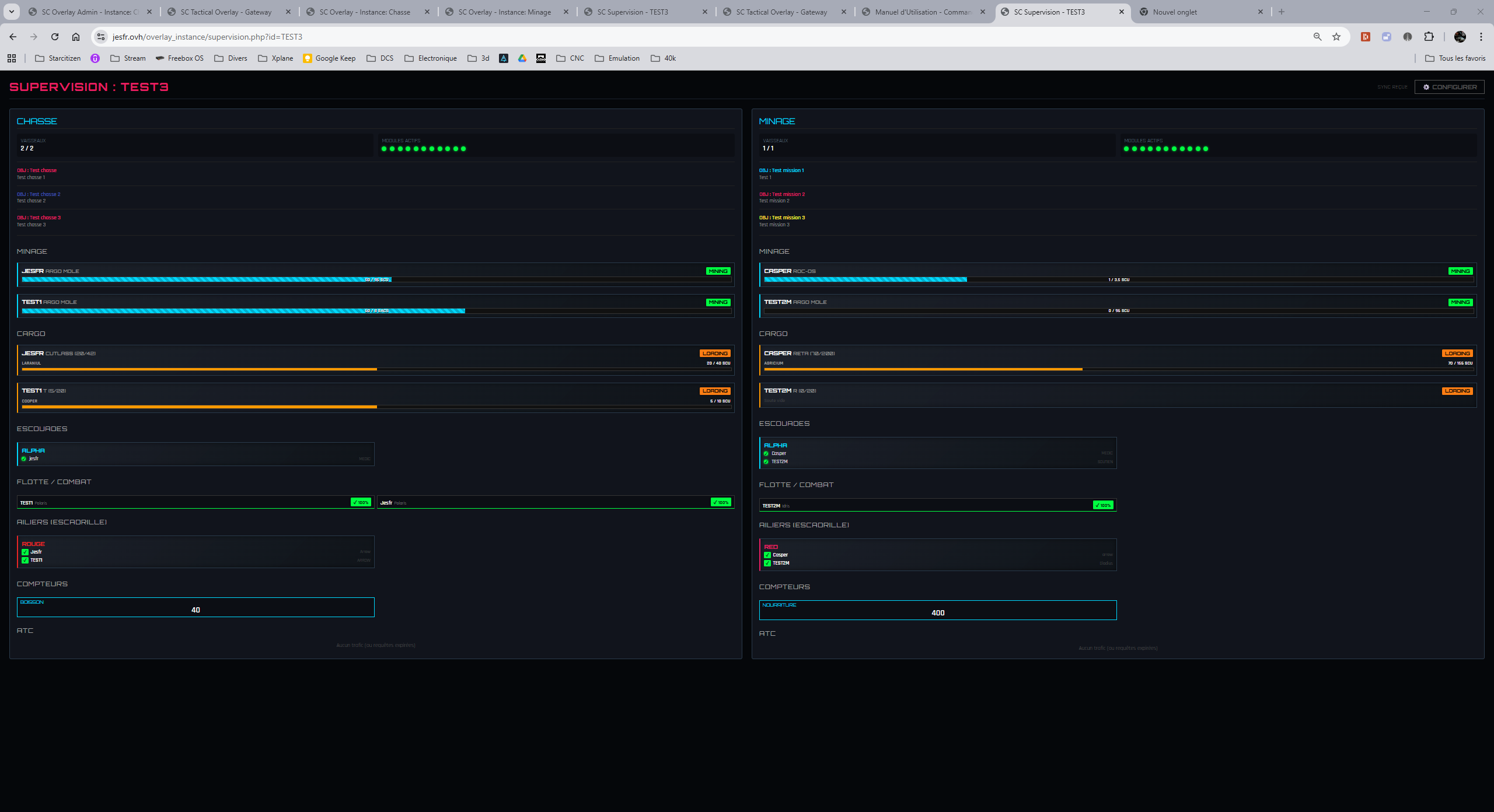
- 👁️ SUPERVISION (La Tour de Contrôle) : Un tableau de bord haute-densité permettant de regrouper et surveiller en direct l'activité de plusieurs instances simultanément (Flottes multiples, minage croisé, etc.).
- Les fenêtres de l'overlay peuvent être drag and drop n'importe ou sur l'écran
II. Tutoriel : Overlay en jeu avec Xbox Game Bar
Vous voulez voir l'overlay directement sur votre écran pendant que vous jouez à Star Citizen (ou autre) ? C'est possible grâce à la Xbox Game Bar de Windows.
🔹 Étapes Rapides :
- Ouvrez la Xbox Game Bar (Touche
Windows + G). - Téléchargez le Widget "One Page Browser" ou équivalent depuis la boutique de widgets ( Lien : https://apps.microsoft.com/detail/9MXS3495H1JG?hl=neutral&gl=FR&ocid=pdpshare )
- Ouvrez le widget, copiez-collez l'URL de votre page OVERLAY (ex:
.../overlay.php?id=VOTRE_SERVEUR). - Ajustez la taille, réglez l'Opacité de la fenêtre selon vos goûts.
- Cliquez sur l'icône "📌 (Épingler)" pour que la fenêtre reste visible lorsque vous quittez la Game Bar.
- Activez le mode "Cliquer au travers" de la fenêtre pour pouvoir interagir avec le jeu sans cliquer sur l'overlay.
III. Fonctionnement des Modules (Admin & Overlay)
Côté Admin, vous contrôlez l'affichage. Côté Overlay, les modifications sont répercutées instantanément sans recharger la page.
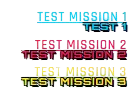
1. Missions & Objectifs Multiples
Gérez les ordres de mission de l'escouade visée.
- Admin : Modifiez le Titre et l'Objectif. Utilisez la case à cocher pour ACTIVER une ou plusieurs missions simultanément.
- Overlay : La (ou les) mission(s) active(s) s'affichent avec une animation fluide en haut à droite.
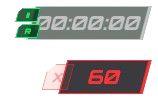
2. Horloges (Chronomètre & Compte à rebours)
Deux modules temporels distincts que le streamer ou le joueur peut contrôler directement depuis l'overlay grâce au mode Cliquer-au-travers désactivé temporairement (en OBS).
- Countdown (Admin) : Définissez la durée en secondes (ex: 1200 pour 20min), et sauvez. Le chronomètre principal reste piloté par les boutons sur l'overlay.
- Chrono (Overlay) : Cliquez sur le temps pour démarrer. Les boutons [II] (Pause) et [R] (Reset) permettent le contrôle.
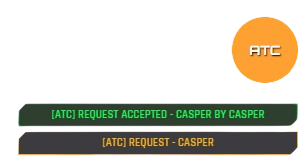
3. ATC (Air Traffic Control)
Pour l'immersion des atterrissages sur des bases sécurisées.
- Overlay : Un imposant bouton ATC est disponible, si un joueurs clique dessus, une notification [ATC] REQUEST apparait, si un autre joueurs clique sur cette notification, il la valide et ça indique le Handle du joueurs qui l'a validé.
Admin : Affiche ou pas l'ATC
4. Compteurs de Ressources / Stocks
Suivez un inventaire (minerais, munitions, medpens...).
- Admin : Saisissez le nombre de compteurs désirés. Pour chaque ligne, définissez un NOM et une Valeur MAX.
- Overlay : Modifiez directement la "valeur actuelle" pour voir la ressource se mettre à jour ou devenir rouge si limite basse/haute ( défini par l'admin) est atteinte.
Si le label d'un compteur vide est renseigné par un joueurs, le label est "locké" sur le joueurs mais les autre joueurs peuvent incrémenter ou décrémenter le compteur.

5. Opérations Véhiculaires (Fleet, Mining, Cargo)
Trois modules spécialisés pour suivre des flottes de vaisseaux :
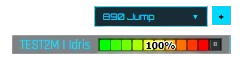
- Fleet (Standard) : Pseudo (Handle) et Santé des gros vaisseaux. Support du mode "Feux Tricolores" (Btn) ou "Barre Pourcentage" (%). Alerte Rouge (SOS) manuelle.
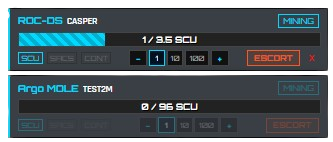
- Mining (Forage) : Précise le Type de vaisseaux de minage utilisé et le taux de remplissage de sa soute en SCU/SAC/CONTAINER, avec bouton de statut MINING/RETURN/RAFINERY et un bouton de demande d'escorte
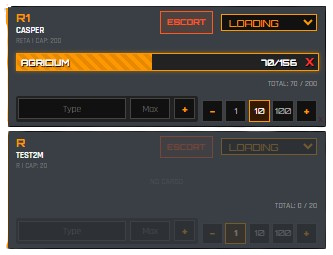
- Cargo (Transport) : Suivi du frêt, avec le pourcentage de remplissage et le Statut en cours (LOADING,TRANSIT, DELIVERY, COMPLETES ).
6. Tactique au sol (Squads) & Ailiers (Wingmen)
Pour l'organisation des joueurs, qu'ils soient à pied ou en chasseurs d'escorte.
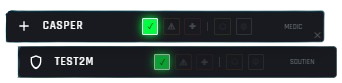
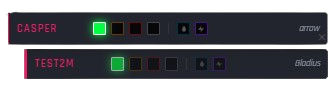
- Squads (Soldats) : Entrez le nom de l'escouade (ex: ALPHA). Ajoutez des membres. Assigne des rôles visuels (Leader, Medic). Avec case de statut.
- Wingmen (Pilotes) : Même principe mais adapté au vol Spatial (Wings : Rouge, Bleu). Permet de signaler les manques de Fuel ou quantique.
7. Droplight (Feux de saut)
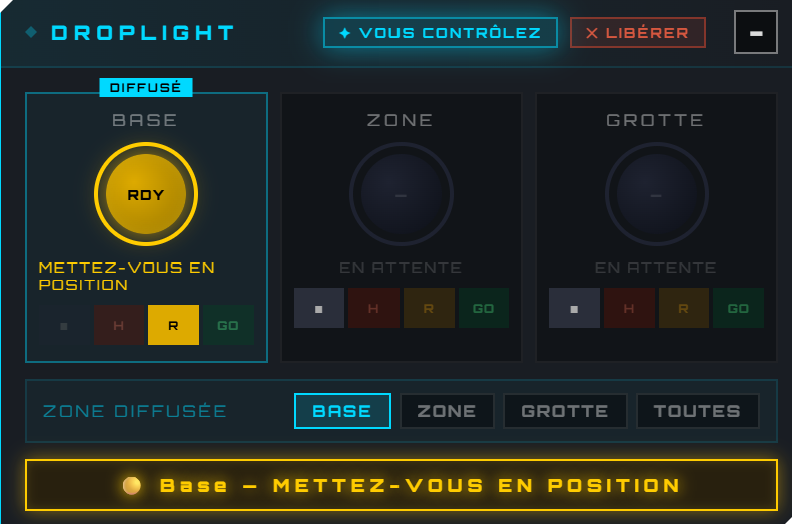
Module de signalisation pour les opérations de saut depuis un vaisseau de transport. Simule les feux tricolores militaires de largage.
- Vue Observateur (Troupes) : Affiche la lumière active de la zone diffusée par le pilote. Si personne n'a le contrôle, un bouton ⊕ PRENDRE LE CONTRÔLE est disponible.
- Vue Pilote : Accessible uniquement à celui qui a pris le contrôle. Permet de définir l'état de chaque zone (■ Standby / H Hold / R Ready / GO) et de choisir quelle zone est diffusée aux troupes.
- États : ■ Standby — HOLD (rouge) — READY (jaune) — GO (vert)
- Admin : Active/désactive le module, renomme les zones (Alpha, Bravo, Charlie), et peut forcer la libération du contrôle.
8. Alertes & Webhook Discord
Les alertes vous permettent de crier "AU FEU !" depuis l'admin vers le stream de l'overlay, ou d'envoyer un message sur votre Discord.
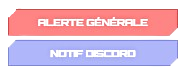
- Alerte Générale : Déclenche sirène et visuels rouges massifs sur tout les utilisateurs d'une même instance.
- Alerte Discord : Appuyez sur DISCORD pour envoyer un ping @everyone sur le salon textuel configuré (via le bouton ⚙️ Configuration URL Webhook).
IV. Salle de Supervision (Control Tower)
Accessible depuis le bouton "🛠️ Créer une Supervision" sur l'Accueil. Ce mode est conçu pour le coordinateur d'une flotte géante. Il n'a pas d'overlay propre, sa page Admin EST l'interface.
Configuration (Setup)
Dans la fenêtre flottante de configuration, vous verrez l'ensemble de vos serveurs. Cochez ceux que vous souhaitez absorber dans votre "Tour de contrôle". Si le serveur est protégé (Privé), le système vous demandera d'entrer son Code PIN avant de l'afficher.
Affichage Haute-Densité (Dashboard)
Une fois les serveurs connectés, la page bascule sur une grille (Grid). Seuls les éléments "actifs" (Missions activées en cours, alarmes, chronos lancés, mineurs en SOS...) remontent dans cette grille pour une lecture hyper-rapide.